
Claude testet die App selbst: Simulator, Emulator und Gerät
Wie ein Agent meine Flutter-App baut, auf Simulator, Emulator oder Gerät startet, bedient und dabei die Logs liest, und was ich dafür in zwei Skills und einem Mod festgelegt habe.
Das Problem: Den Fehler beschreiben statt ihn zu sehen
Einen UI-Fehler in Worte zu fassen dauert bei mir länger, als ihn zu finden. Ein Befund aus dem Review lautet zum Beispiel, dass ein Button nach dem Zurücknavigieren nichts mehr tut. Um das zu prüfen, habe ich bisher die App gebaut, den Emulator gestartet, mich bis zur Stelle durchgeklickt und nebenbei das Log verfolgt. Danach habe ich das Ergebnis in den Chat getippt, damit der Agent weiß, was ich gesehen habe. Er musste mir glauben, was ich beschrieben habe, und ich musste ihm glauben, was er aus dem Code geschlossen hat.
Heute startet der Agent die App selbst, bedient sie und liest die Logs dazu. Ich sehe ihm dabei in einem Pane zu und greife ein, wenn ich will.
QA-Workflow: Der Agent sucht selbst nach Fehlern
Skills und Mod zusammen taugen auch für einen QA-Durchlauf. Der Agent steuert autonom durch die App und sucht in der Oberfläche nach kritischen Fehlern, während ich im Pane zusehe und eingreifen kann.
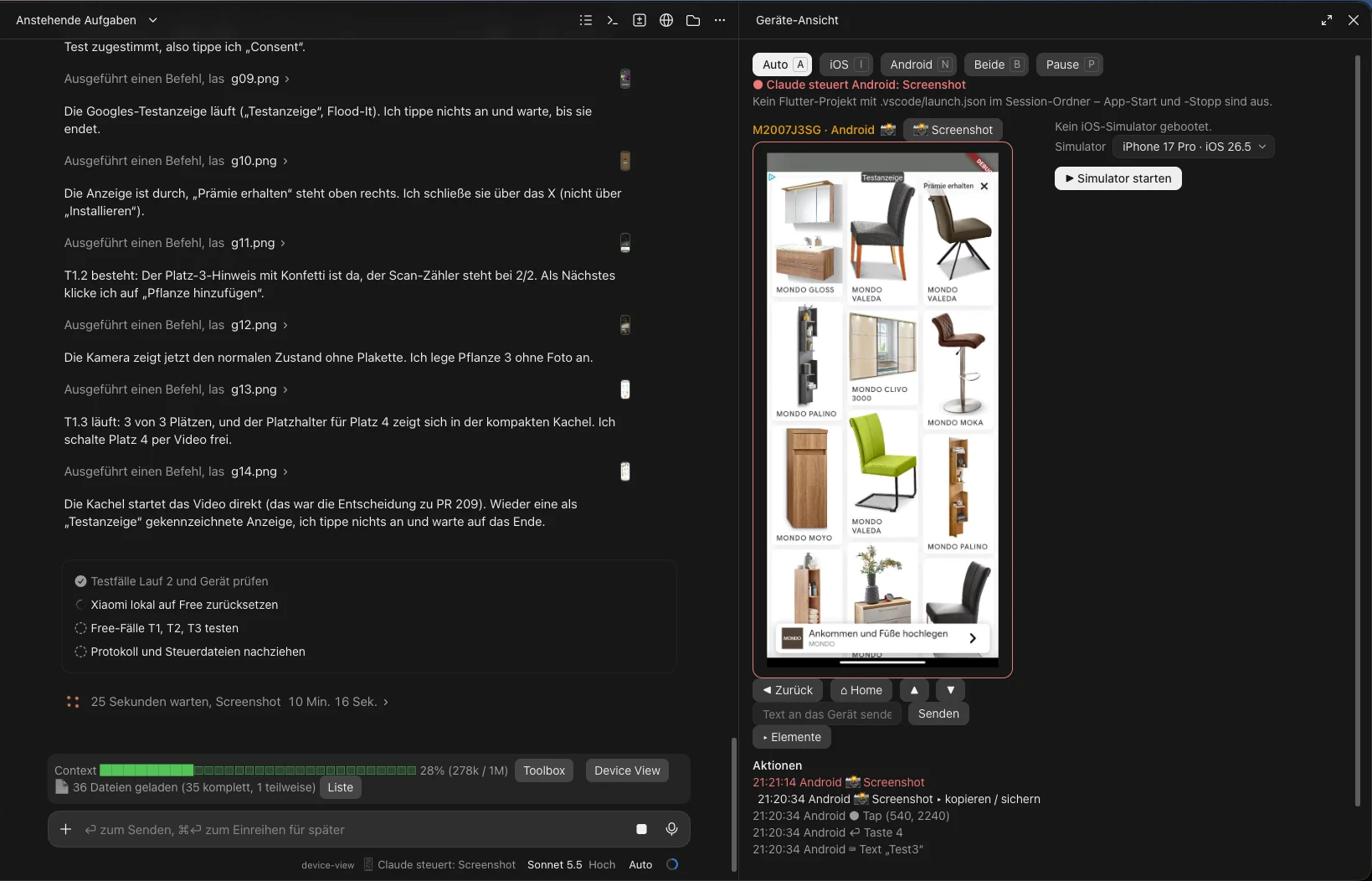
Die Läufe auf den Bildern folgen festen Testfällen mit Kennungen wie T1.2 und T1.3. Der Agent arbeitet sie nacheinander ab, liest nach jedem Schritt den Screenshot, beschreibt den Zustand und hält fest, ob ein Fall besteht. Vor einer Testreihe setzt er das Gerät in den passenden Ausgangszustand zurück, zum Beispiel auf die kostenlose Variante der App, und am Ende zieht er das Protokoll nach. So lässt sich ein Testlauf wiederholen, ohne dass ich selbst durchklicke.
Mit den Nutzereinstellungen, die weiter unten beschrieben sind (Dark Mode, 200 % Schriftgröße, Sprachen), prüft er dieselben Abläufe auch unter anderen Bedingungen.
Der Aufbau
Drei Teile aus meinem Claude-Code-Setup greifen ineinander:
- Skill
flutter-android-debugging: Startet die App auf einem Android-Emulator oder einem physischen Gerät (USB oder WLAN-Debugging), steuert es peradbund wertet Flutter- und Systemlogs aus. - Skill
flutter-ios-debugging: Dasselbe für den iOS-Simulator und für ein echtes iPhone, mit einer Einschränkung beim Gerät (siehe unten). - Mod
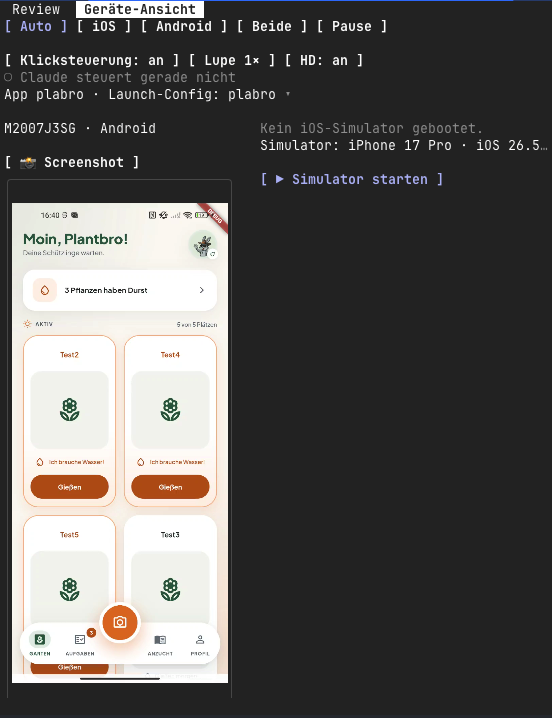
device-view: Zeigt Simulator und Emulator als Live-Bild in einem Pane, einschließlich der Taps und Swipes des Agenten. Ich kann darin selbst klicken, Screenshots machen und die App starten, beenden und neu starten.
Die Skills sind Anleitungen mit Hilfsskripten. Der Mod ist die Oberfläche dazu.
Eine Prüfung vom Anfang bis zum Ende
So läuft die Prüfung eines Befunds aus dem Review ab:
- Ich sage dem Agenten, welchen Befund er am Gerät prüfen soll.
- Er ermittelt Projekt, Gerät und Launch-Config und fragt zurück, wenn etwas fehlt, etwa die Wahl des Flavors oder ob das Gerät angeschlossen und entsperrt ist.
- Er baut die App, startet sie und wartet auf einen Endzustand. Ich sehe den Build im Terminal-Tab.
- Er navigiert zur betroffenen Stelle und löst den Fehlerfall aus.
- Er vergleicht Screenshot und Log. Ein Befund gilt erst als bestätigt oder widerlegt, wenn beides zusammenpasst.
- Bei einem Fix lässt er den Code per Hot Reload nachladen und wiederholt den Ablauf.
- Er hält das Ergebnis fest und übergibt es an den Pull Request.
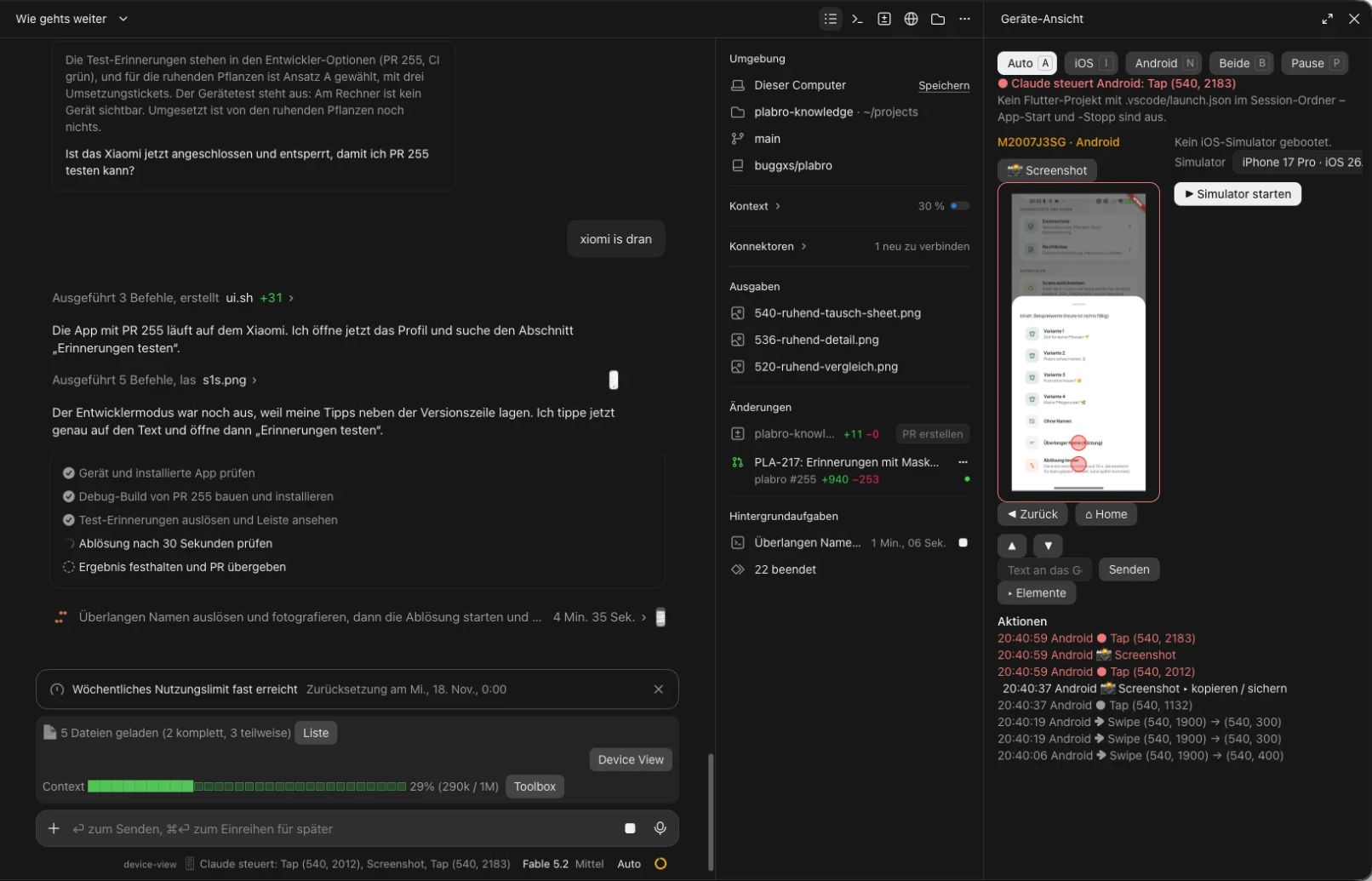
Einloggen muss ich mich selbst. Der Skill gibt keine Zugangsdaten ein, das gilt auch für Tests auf Stage-Systemen.
Nicht nur der Normalfall
Der Agent prüft ein Feature nicht nur im Standardzustand. Er spielt es auch unter Einstellungen durch, die Nutzer verändern können: Light Mode und Dark Mode, 200 % Schriftgröße, die Sprachen der App und weitere Optionen. Ob ein Layout bei doppelter Schrift noch passt oder ein Text im Dark Mode lesbar bleibt, zeigt der Screenshot direkt nach der Implementierung.
Dafür muss der Agent Einstellungen am Gerät ändern. Er tut das nur nach Rückfrage: Er fragt im Chat, und ich stimme zu. Das gilt auch für ein physisches Gerät. Beim Schriftgrößen-Test auf dem iOS-Simulator merkt er sich zuerst den Ausgangswert, setzt dann die größere Stufe per simctl ui … content_size und stellt den alten Wert danach wieder her.
Das passiert in zwei Situationen. Nach einer Implementierung prüft der Agent, ob das Feature richtig eingebaut ist und alles gut aussieht. Und er holt Tests nach, die in einer früheren Session noch ausstanden.
Dabei arbeitet er eine Checkliste ab, die im Chat sichtbar bleibt: Gerät und installierte App prüfen, Debug-Build des Pull Requests bauen und installieren, die Funktion auslösen, Ergebnis festhalten. Nach jedem Schritt liest er den Screenshot, beschreibt, was er sieht, und leitet daraus den nächsten Schritt ab.
Welche Geräte der Agent bedient
Auf dem iOS-Simulator, dem Android-Emulator und einem physischen Android-Gerät bedient der Agent die App selbst.
Echtes iPhone: Ich bediene, Claude liest
Auf einem physischen iPhone bedient der Agent nichts. Ich bediene das Gerät, er liest die Logs. Ein echtes iPhone lässt sich nicht über die Kommandozeile steuern, anders als ein Simulator oder ein Android-Gerät mit adb. Der Skill legt das deshalb so fest.
Die Geräteansicht
Der Mod device-view macht sichtbar, was der Agent tut. Das Pane zeigt Simulator, Emulator oder Gerät als Live-Bild und blendet ein, wohin er tippt oder wischt. Das Bild besteht aus Screenshots, die sich ständig erneuern. Meine Klicks im Bild werden zu Taps, Claude steuert dasselbe Gerät über die Kommandozeile, und das Pane zeichnet beides als Markierung und in einer Liste der Aktionen mit.
Dieselben Handgriffe wie der Agent habe ich selbst: Klick ins Bild ist ein Tap, Ziehen ein Swipe, dazu kommen Zurück, Home, ein Textfeld und eine Liste der beschrifteten Elemente auf dem Screen. Fehlt ein Gerät, bietet das Pane die installierten Simulatoren und AVDs zum Starten an und fährt sie auch wieder herunter. Läuft die Session in einem Flutter-Projekt mit Launch-Config, zeigt es je Gerät, ob die App läuft, und bietet Starten, Beenden, Neustarten, Hot Reload und Hot Restart als Buttons an.
Scharfes Bild im Terminal: Ghostty oder kitty
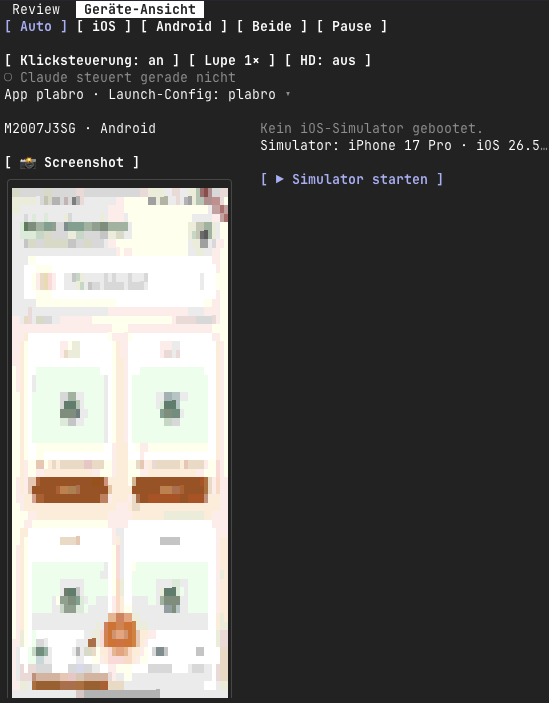
Wie scharf das Bild ist, hängt am Terminal. Nur Ghostty und kitty können echte Pixel zeichnen. Dort schalte ich im Pane „HD“ ein (Button oder Taste h), sonst bleibt das Bild aus Zeichen gebaut und ist verpixelt. Claude Code muss dafür in Ghostty oder kitty gestartet werden, in Terminal.app, iTerm2 und anderen bleibt es beim Zeichenbild. In der Desktop-App ist das Bild ohne weitere Einstellung scharf, dort kann ich allerdings nicht ins Bild klicken. Die Anzeige und Claudes Steuerung funktionieren trotzdem.
Der Unterschied ist deutlich: Oben ist HD aus, unten an.
Screenshots als Nachweis
Jeder Screenshot, ob von Claude oder von mir ausgelöst, erscheint in der Liste der Aktionen. Ich kann ihn kopieren oder auf dem Schreibtisch ablegen. Im Review-Pane aus dem Beitrag Code-Reviews mit Claude Code: Der Sweet Spot zwischen Kontrolle und Tempo stehen die Screenshots der Session außerdem als Anhänge zur Auswahl. Ich hänge sie an den Kommentar, etwa als Beleg, dass ein Befund am Gerät nachvollzogen wurde. In einem GitLab-Merge-Request landen sie direkt im Kommentar, nebeneinander in 200 Pixel Breite. Bei GitHub ziehe ich sie nach dem Senden von Hand in den Kommentar, weil die API keine Bilder annimmt.
Grenzen und Stolperstellen während der Nutzung von Skills und Mod
- Rückfrage und Verbote: Kein Login und keine echten Zugangsdaten, nie. Systemeinstellungen ändern, deinstallieren und App-Daten löschen darf der Agent nur mit meiner ausdrücklichen Zustimmung im Chat.
- Gesehen oder geschlossen: Der Skill verlangt, dass der Agent meldet, was er am Gerät gesehen und was er nur aus den Logs abgeleitet hat.
- Falsche Tippstelle: Den Entwicklermodus der App schaltet der Agent über mehrfaches Tippen auf die Versionszeile ein. Beim ersten Versuch lagen seine Tipps neben der Zeile, der Modus blieb aus. Er erkannte das am Screenshot und tippte danach genau auf den Text.
- Testanzeigen: Läuft eine Testanzeige, tippt der Agent nichts an, wartet bis sie endet und schließt sie über das X, nicht über „Installieren“.
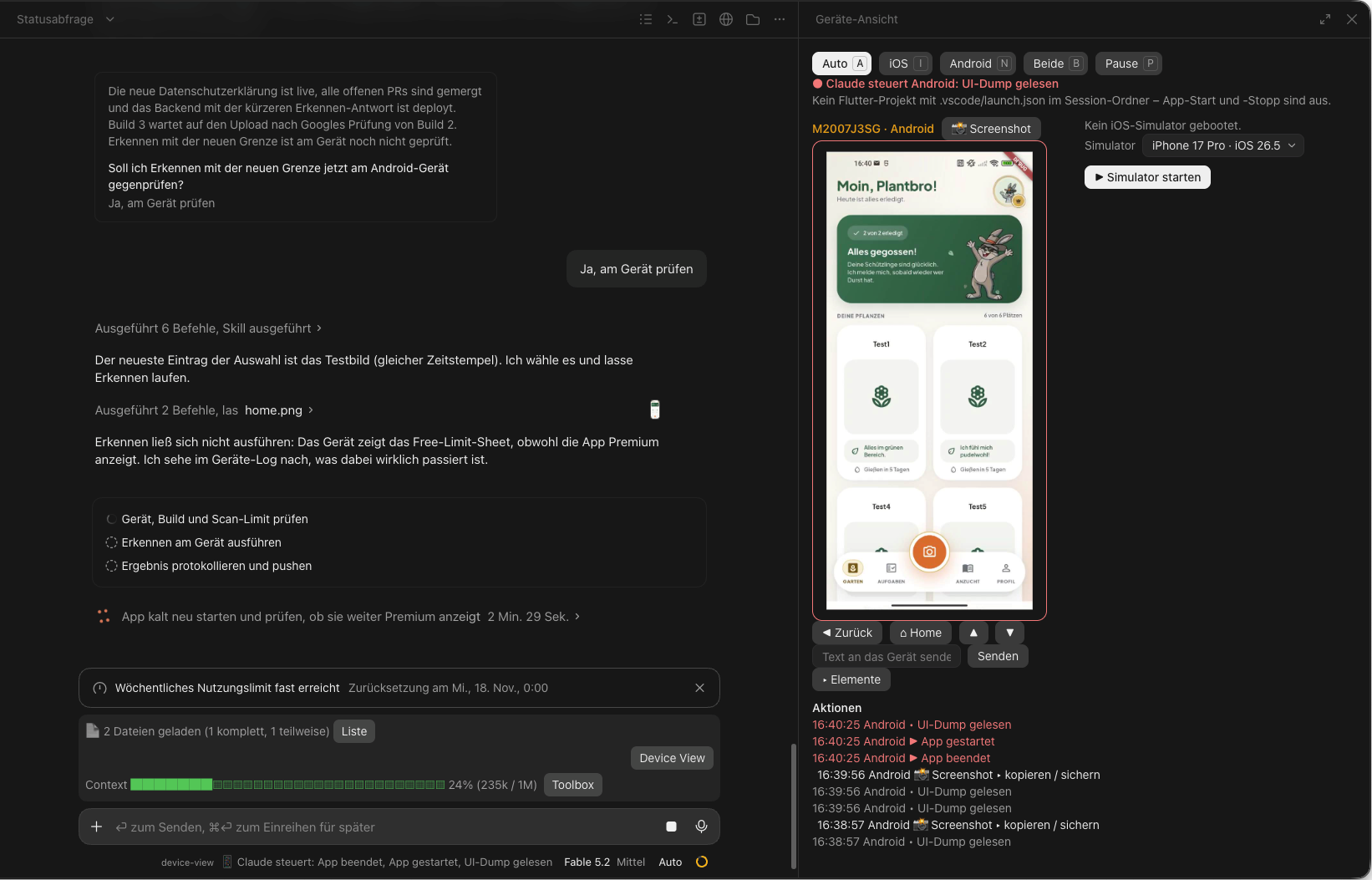
- App und Gerät sind sich uneinig: Bei der Prüfung einer neuen Grenze ließ sich eine Funktion nicht ausführen. Das Gerät zeigte das Free-Limit-Sheet, obwohl die App Premium anzeigte.
- Gerät bereit: Ein physisches Gerät muss angeschlossen und entsperrt sein. Das stelle ich sicher, der Agent fragt danach.
- Screenshot hinkt nach: Auf einem ausgelasteten Emulator zeigt
screencapkurz nach einem Tap teils noch den alten Frame. Der Agent prüft deshalb im Zweifel den UI-Dump, der ist aktuell, und wiederholt den Screenshot danach. - Taps kommen nicht an (Xcode 27): AXe meldet Erfolg, die App reagiert auf nichts. Der Touch-Dienst des Simulators läuft dann nicht oder hängt. Ein Neustart des Dienstes hilft, im Pane gibt es dafür einen eigenen Button. Ohne DeviceHub erreichen Klicks einen Simulator gar nicht, das Pane erkennt das und zeigt einen Hinweis.
- Simulator ohne Display: Gelegentlich lehnt CoreSimulator einen Boot ab. Der zweite Boot kam bei mir mehrfach ohne Display hoch, und die App startete nicht. Dann fahre ich den Simulator herunter und boote ihn neu, statt
flutter runzu wiederholen. - Hot Restart ist kein Kaltstart: Native Views und SDK-Singletons bleiben bestehen. Bei nativem Fehlverhalten starte ich die App kalt.
- Eine Session pro Gerät: Jede Session mit offenem Pane streamt parallel auf dieselben Geräte. Ich lasse es deshalb nur in einer Session offen.
Technische Details
So kommt das Bild ins Pane
Die Anzeige ist ein Stream aus Einzelbildern, die laufend neu aufgenommen werden: für den iOS-Simulator über AXe, für Android über adb. Ein kleines Swift-Hilfsprogramm, das der Mod beim ersten Bild einmal kompiliert, wandelt sie um. Das Pane nimmt höchstens 10 Bilder pro Sekunde für iOS und 5 für Android. Das reicht, weil sich der Screen zwischen zwei Taps selten ändert, und es spart Rechenzeit.
Zwei Wege führen vom Pane zum Gerät. Meine Klicks im Bild rechnet der Mod in Bruchteile der Bildschirmgröße um und setzt sie als Tap, Swipe, Text oder Taste ab, auf Android per adb, auf iOS per AXe. Claude steuert dieselben Geräte über die Kommandozeile, ebenfalls mit adb beziehungsweise AXe oder dem Simulator-Tool. Der Mod liest diese Befehle mit und zeichnet daraus die Markierung im Bild und die Liste der Aktionen: wann wohin getippt oder gewischt wurde und wann ein Screenshot entstand.
Starten wie in VS Code
Der Agent liest die .vscode/launch.json des Projekts und startet die App mit denselben Einstellungen wie „Run and Debug“: Flavor, Target, Modus und Dart-Defines. Ein Hilfsskript wertet die Defines aus und gibt nur die Namen der Schlüssel aus, nie die Werte. Ein Auth-Key taucht deshalb weder im Chat noch im Log auf. flutter run läuft in einem Terminal-Tab, den ich sehen kann, und schreibt zusätzlich in eine Log-Datei.
Auf das Ergebnis wartet ein Skript, das jeden Endzustand erkennt: laufende App, fehlgeschlagener Build, abgebrochene Verbindung, Timeout. Es bleibt also nichts hängen, nur weil der Build sofort scheitert.
Logs gleichzeitig lesen
Während er klickt, liest der Agent mit: Flutter-Exceptions aus der Log-Datei, native Meldungen über logcat beziehungsweise simctl log stream. Ein leerer oder schwarzer Screen ist auf iOS fast immer eine Rendering-Exception im Log. Für gezielte Fragen baut er temporäre Debug-Marker ein, sichert die Datei vorher und stellt sie danach aus dem Backup wieder her. Hot Reload und Hot Restart löst er per Signal aus, einen Kaltstart per am force-stop oder durch Neustart der App.
Ausblick
Dasselbe Prinzip funktioniert im Web: Browser-Erweiterung oder eingebauter Browser, Konsole und Netzwerk als Beleg. Das ist ein eigenes Thema.